Online

11월 22일 오픈 · 사전예약

옵시디언 × 클로드로 7일 만에 ‘내 업무를 아는 AI 비서’ 만들기

AI한테 매번 설명하지 마세요. 회의록·보고서를 옵시디언에 담으면, 클로드가 내 맥락으로 초안을 먼저 써 놓아요.

업무 생산성

카테고리

문서·회의 많은 직장인

강의 대상

31강 · 약 4시간 50분

강의 분량

강의 추천 대상

  • AI한테 매번 프로젝트 배경부터 다시 설명해요

  • “그 회의 자료 어디 있더라” 한참을 찾아요

  • 노션⁠·옵시디언을 깔았다가 며칠 만에 방치했어요

  • 회사 자료를 AI에 넣어도 되는지 모르겠어요

이 중 몇 개나 해당하나요?

세 개 이상이면, 프롬프트보다 AI가 아는 걸 바꿀 때예요.

  • 새 대화를 열 때마다 프로젝트 배경부터 다시 설명해요
  • “그 회의 자료 어디 있더라” 메일⁠·드라이브⁠·메신저를 뒤져요
  • AI 답이 늘 일반론이라 결국 내가 다시 고쳐 써요
  • 주간보고 쓰려고 지난 회의록을 하나하나 다시 열어요
  • 노션⁠·옵시디언을 깔았다가 며칠 만에 방치했어요
  • 회사 자료를 AI에 넣어도 되는지 몰라서 못 써요

AI가 일을 못 하는 건 질문이 아니라 맥락이 없어서예요

같은 질문을 해도, AI가 내 회의록·고객·일정을 알고 있으면 답이 달라져요.

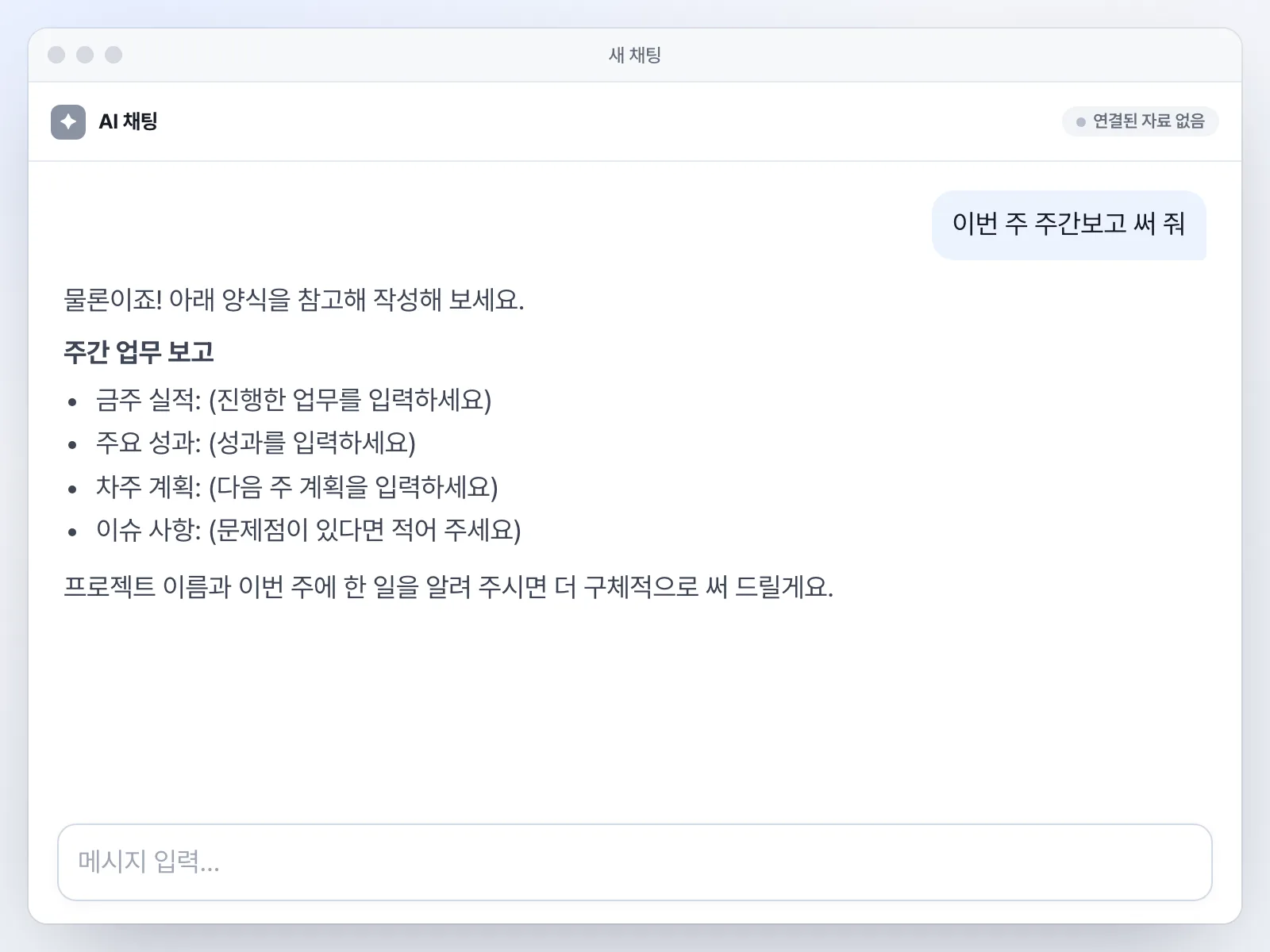
  • 맥락 없는 답 캡처 — 일반 챗봇에 “이번 주 주간보고 써 줘”를 입력하고 받은 일반론 답변
    일반론

    맥락 없는 AI

    “주간보고 써 줘”에 어느 회사에나 맞는 틀만 돌려줘요. 빈칸은 다시 내가 채워요.
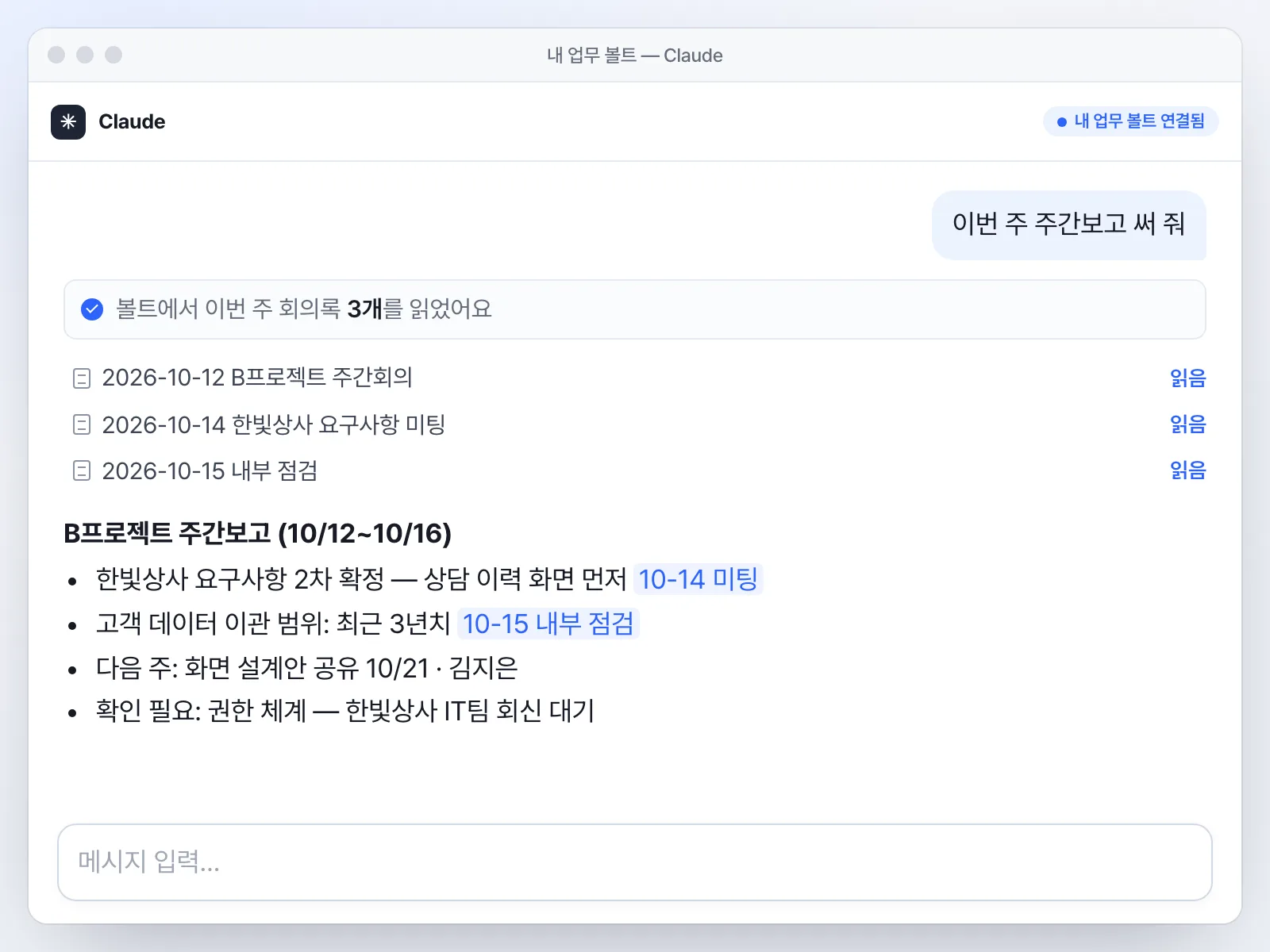
  • 맥락 있는 답 캡처 — 같은 질문에 볼트의 회의록을 근거로 쓴 주간보고 초안(참고한 노트 링크가 보이게)
    내 맥락

    내 업무를 아는 AI

    같은 질문에 지난주 회의록 3개를 참고해 우리 고객, 우리 일정, 우리 숫자로 초안을 써요.
질문을 바꾸지 말고, AI가 아는 걸 바꾸세요.

그동안 배운 방법으로는 왜 안 됐을까요

설명을 반복하거나, 정리만 하고 못 쓰거나, 설치에서 멈췄기 때문이에요.

프롬프트 강의노트앱 강의개발자용 강의이 강의
맥락매번 다시 설명정리는 되지만 AI가 못 읽음직접 구축내 볼트를 AI가 읽음
시작바로 가능바로 가능터미널⁠·설정에서 막힘셋업 키트로 첫날 첫 결과
결과물그때그때 답변잘 정리된 노트개인 위키보고서⁠·회의록⁠·기획 초안
유지남는 게 없음며칠 뒤 방치직접 관리주간 정리 루틴⁠·Lint 스킬

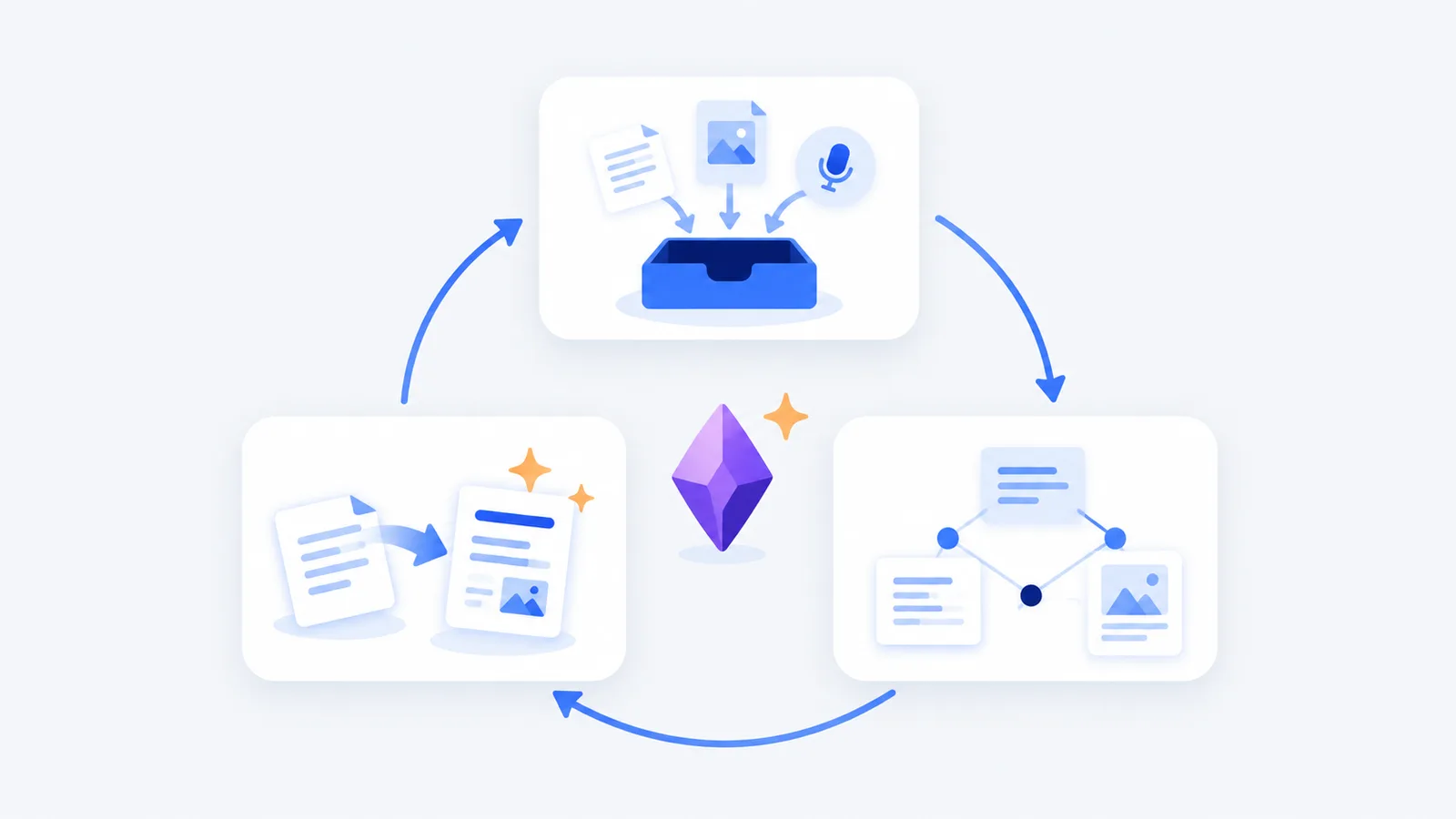
담기 → 엮기 → 꺼내쓰기, 3단계 업무 두뇌 루프

자료를 담을수록 연결이 늘고, 연결이 늘수록 AI가 쓰는 초안이 내 일에 가까워져요.

  1. 담기 | 흩어진 자료를 한곳에
  2. 엮기 | 자료를 지식으로
  3. 꺼내쓰기 | 내 맥락으로 일 시키기
  • Day 2

    담기

    회의 녹취록⁠·메일⁠·문서⁠·웹 자료를 Inbox에 넣고, “위키에 정리해 줘” 한 마디로 분류해요.
  • Day 3

    엮기

    프로젝트⁠·고객⁠·사람 노트를 AI가 만들고 태그와 링크로 서로 이어요.
  • Day 4

    꺼내쓰기

    “위키 기준으로 답해 줘” 한 줄로 주간보고⁠·브리핑⁠·기획 초안을 받아요.
순환 다이어그램 — 담기 → 엮기 → 꺼내쓰기가 다시 담기로 이어지는 원형 그림(각 단계 아래 대표 예시 한 줄)

한 줄이면, 내 맥락으로 일이 시작돼요

강의에서 직접 만들어 보는 장면이에요.

  • 녹음 넣으면 회의록 정리

    회의 녹취록을 넣으면 결정 사항⁠·할 일⁠·담당자로 정리된 회의록 노트가 생겨요.
  • 프로젝트⁠·고객과 자동 연결

    새 회의록이 관련 프로젝트⁠·고객 노트에 저절로 이어져요.
  • 한 줄로 주간보고 초안

    “지난주 B프로젝트 회의 기준으로 주간보고 써 줘” 한 줄이면 초안이 나와요.

수강 후 결과물

옵시디언 사용법을 배우는 데서 끝나지 않아요. 7일 뒤에는 내 회의록·보고서·고객 자료를 다 아는 업무 위키와, 그 위키를 근거로 초안을 먼저 써 주는 AI 비서가 남아요.

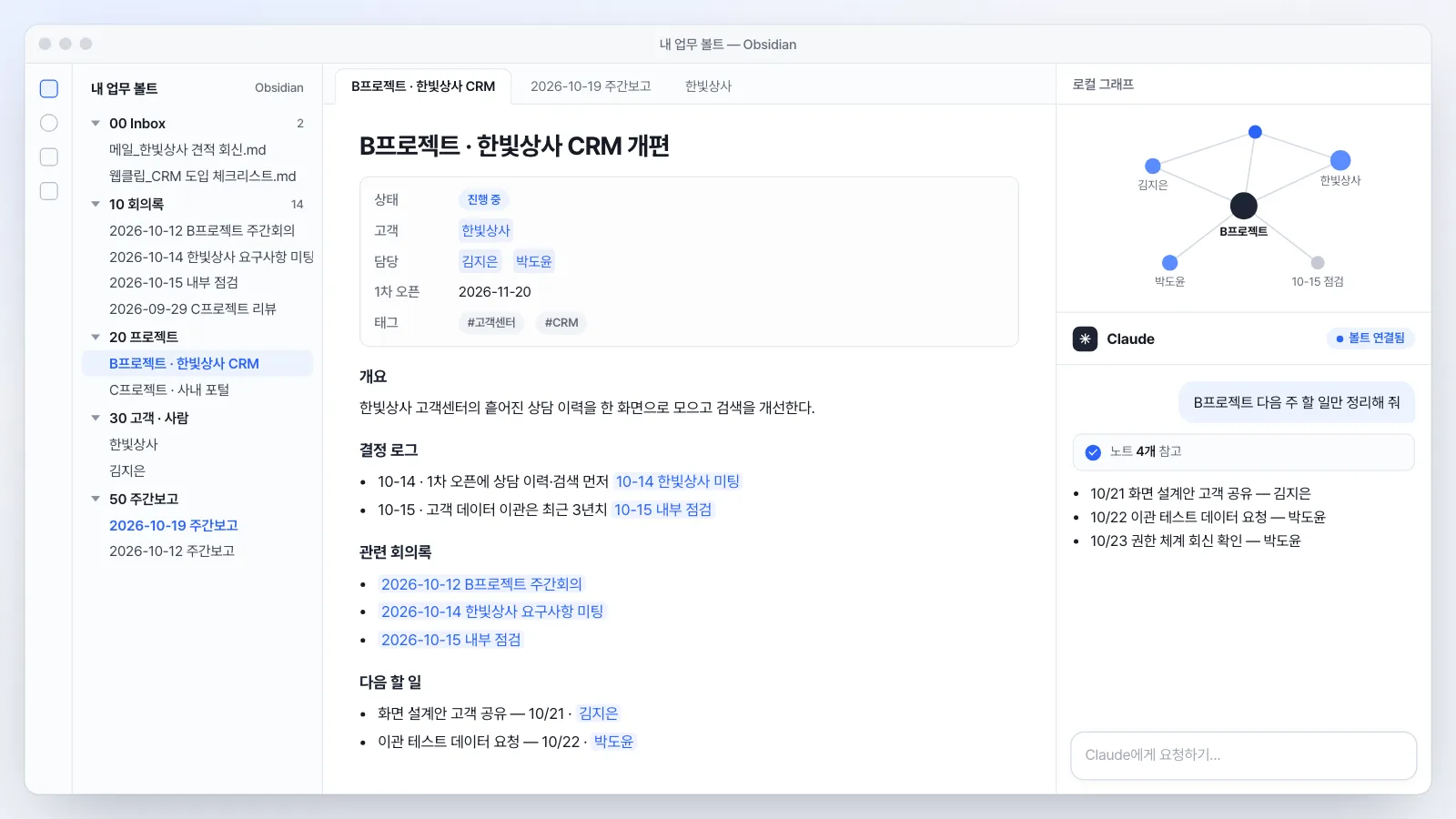
완성된 볼트 화면 — 왼쪽 폴더(Inbox·회의록·프로젝트·고객) + 가운데 프로젝트 위키 페이지 + 오른쪽 클로드 대화 창 캡처
  • 흩어진 회의록⁠·메일⁠·문서를 한 볼트에 담고, 넣으면 안 되는 자료를 가려낼 수 있다
  • 자료를 프로젝트⁠·고객⁠·사람 노트로 엮어 내 업무 위키를 만들 수 있다
  • 위키를 근거로 주간보고⁠·미팅 브리핑⁠·기획 초안을 클로드에게 맡길 수 있다
  • 반복 업무를 스킬로 등록하고, 주간 정리 루틴으로 위키를 계속 살려 둘 수 있다

하루 한 미션, 7일이면 내 AI 비서가 생겨요

Day 1에 첫 결과부터 보고, 하루가 끝날 때마다 눈에 보이는 결과물이 하나씩 남아요.

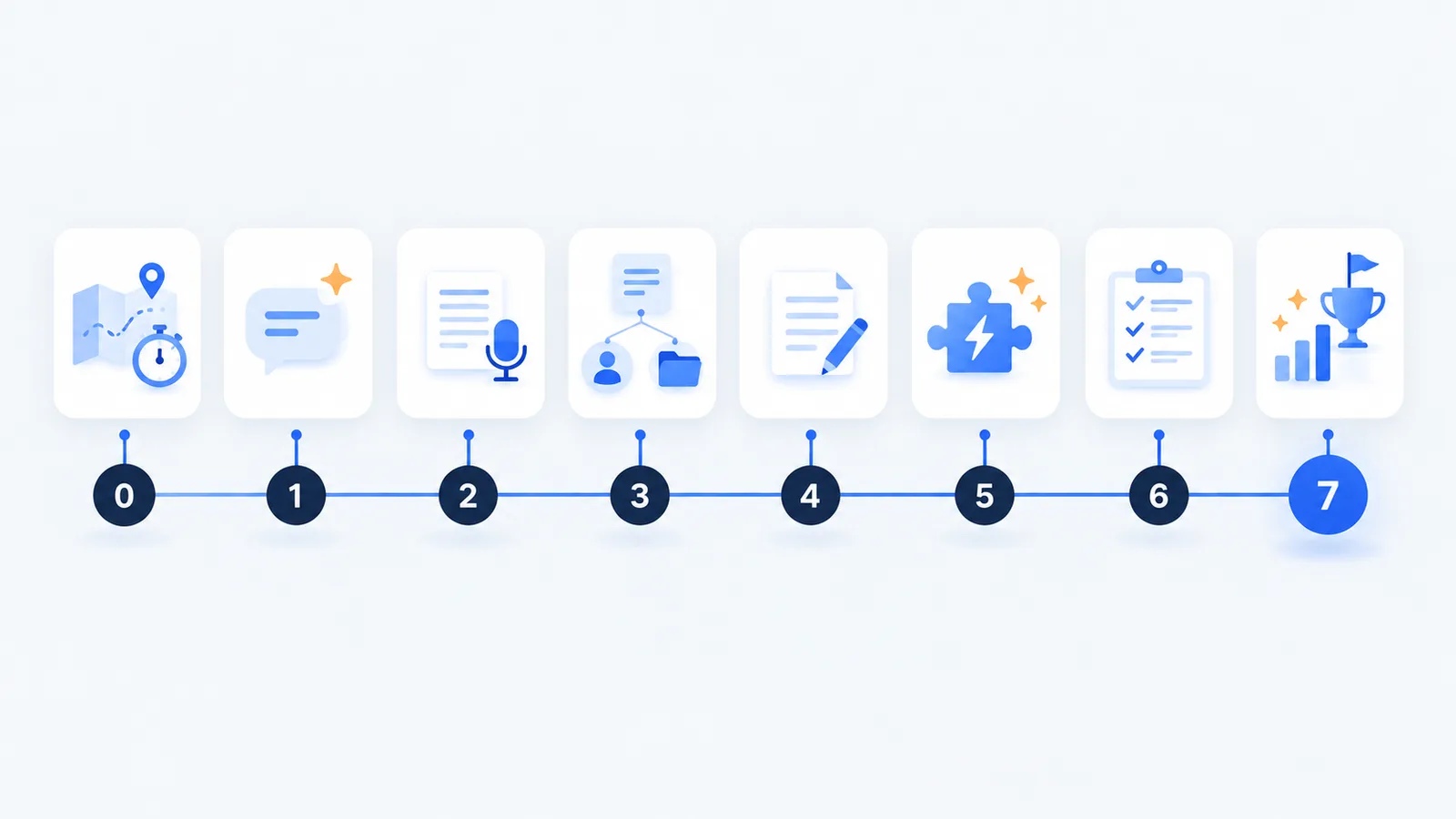
  1. 01

    Day 0 · 오리엔테이션

    맥락 없는 AI와 내 업무를 아는 AI를 비교해 보고, 7일 미션 지도와 시간 기록 시트를 준비해요.
  2. 02

    Day 1 · 셋업

    셋업 키트 볼트를 열고 클로드를 연결해요. 결과물: 내 볼트에 던진 첫 질문과 첫 답변.
  3. 03

    Day 2 · 담기

    지난 2주 회의록⁠·자료 10개를 넣어요. 결과물: 정리된 Inbox와 회의록 노트.
  4. 04

    Day 3 · 엮기

    핵심 프로젝트 하나를 위키로 만들어요. 결과물: 고객⁠·사람⁠·회의가 연결된 프로젝트 페이지.
  5. 05

    Day 4 · 꺼내쓰기

    이번 주 실제 보고서를 AI 초안으로 써요. 결과물: 내 맥락이 담긴 보고서 초안 1건.
  6. 06

    Day 5 · 직무별 스킬

    반복 업무 하나를 문장으로 정의해 등록해요. 결과물: 나만의 업무 스킬 1개.
  7. 07

    Day 6 · 살아남는 위키

    Lint 스킬로 점검하고 주간 정리 루틴을 정해요. 결과물: 30일 유지 체크리스트.
  8. 08

    Day 7 · 졸업

    Before/After 시간 기록을 정리하고 완주를 인증해요. 결과물: 내 절감 시간 기록.
7일 로드맵 타임라인 — Day 0~7 가로 타임라인, 일차별 산출물 아이콘(첫 답변·회의록·프로젝트 페이지·보고서 초안·스킬·체크리스트·기록 시트)

막히는 곳마다 미리 준비해 뒀어요

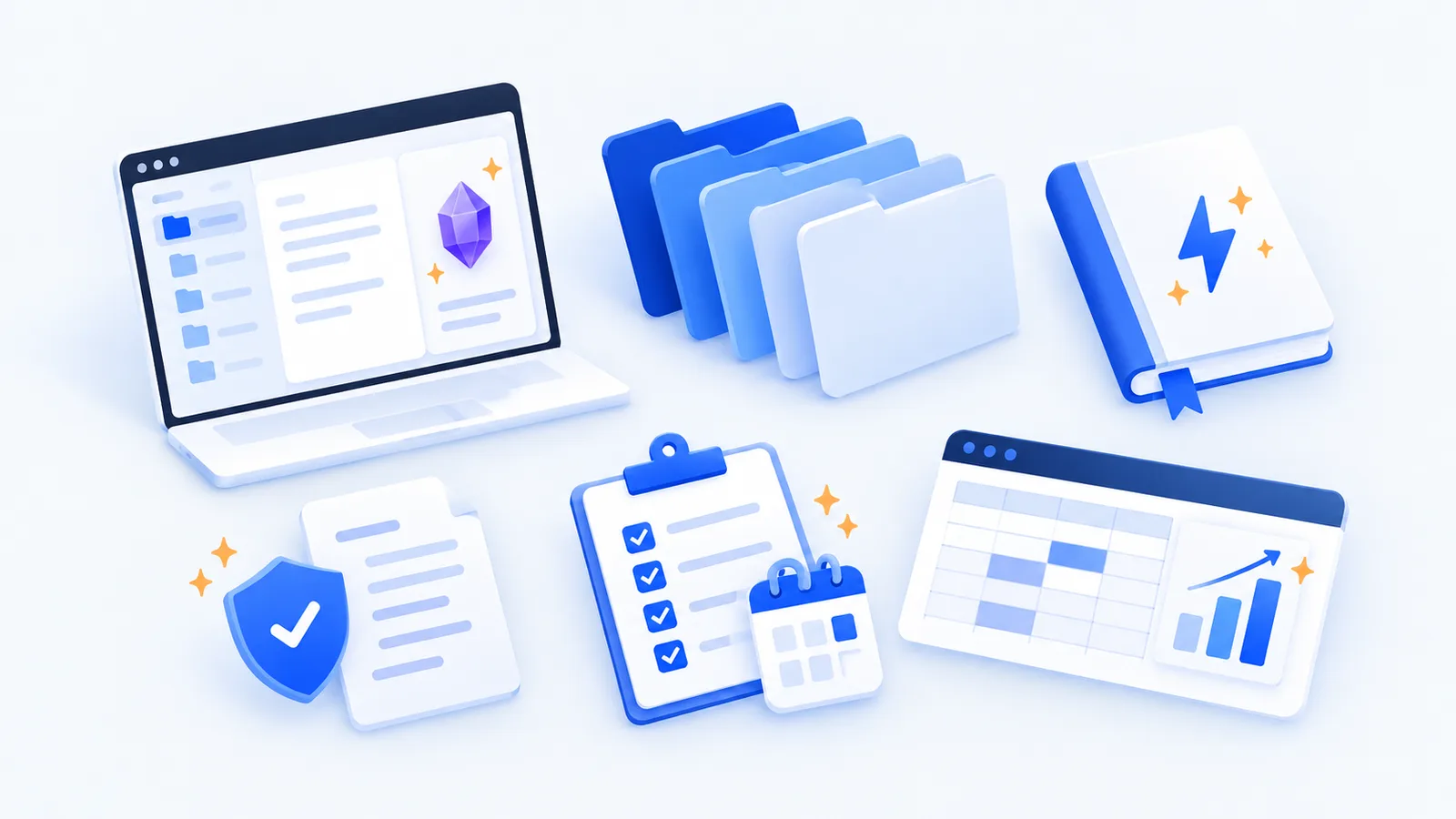
강의 영상과 함께 바로 쓰는 자료 6종을 드려요.

  • 설치에서 막힐까 봐

    ① 셋업 키트

    설치 가이드 영상, 폴더⁠·설정⁠·스킬이 미리 들어간 볼트 템플릿, 막힘 FAQ.
  • 끝까지 못 할까 봐

    ② 7일 업무 두뇌 챌린지

    일차별 미션 7개, 체크포인트, 완주 인증.
  • 뭘 넣을지 몰라서

    ③ 직무별 스타터 볼트 5종

    기획⁠·영업⁠·마케팅⁠·HR⁠·PM용 폴더⁠·태그⁠·템플릿과 샘플 자료.
  • 내 업무엔 안 맞을까 봐

    ④ 업무 스킬 레시피 북

    회의록⁠·주간보고⁠·고객 브리핑⁠·기획 초안 등 복붙해 쓰는 스킬 12종.
  • 보안·비용이 걱정돼서

    ⑤ 안전 사용 가이드

    넣으면 안 되는 자료 체크리스트, 요금제⁠·모델 선택표.
  • 효과를 증명하고 싶어서

    ⑥ ROI 기록 시트

    주간보고⁠·회의록 정리⁠·자료 검색에 쓰던 시간을 Before/After로 기록하는 템플릿.
번들 목업 — 셋업 키트 볼트·스타터 볼트 5종 폴더·스킬 레시피 북·체크리스트·ROI 시트 파일이 펼쳐진 다운로드 자료 이미지

효과는 내 시간 기록으로 남아요

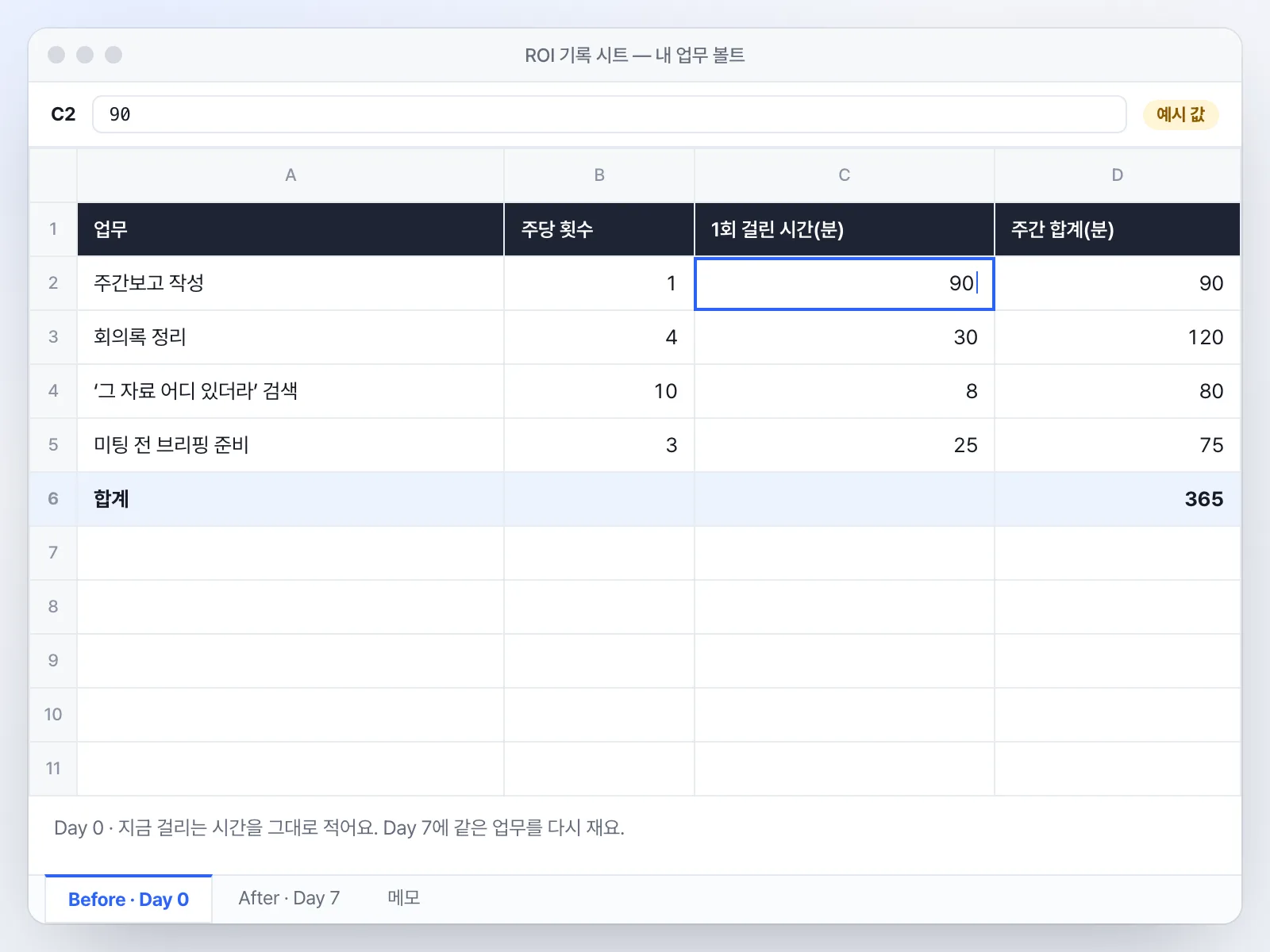
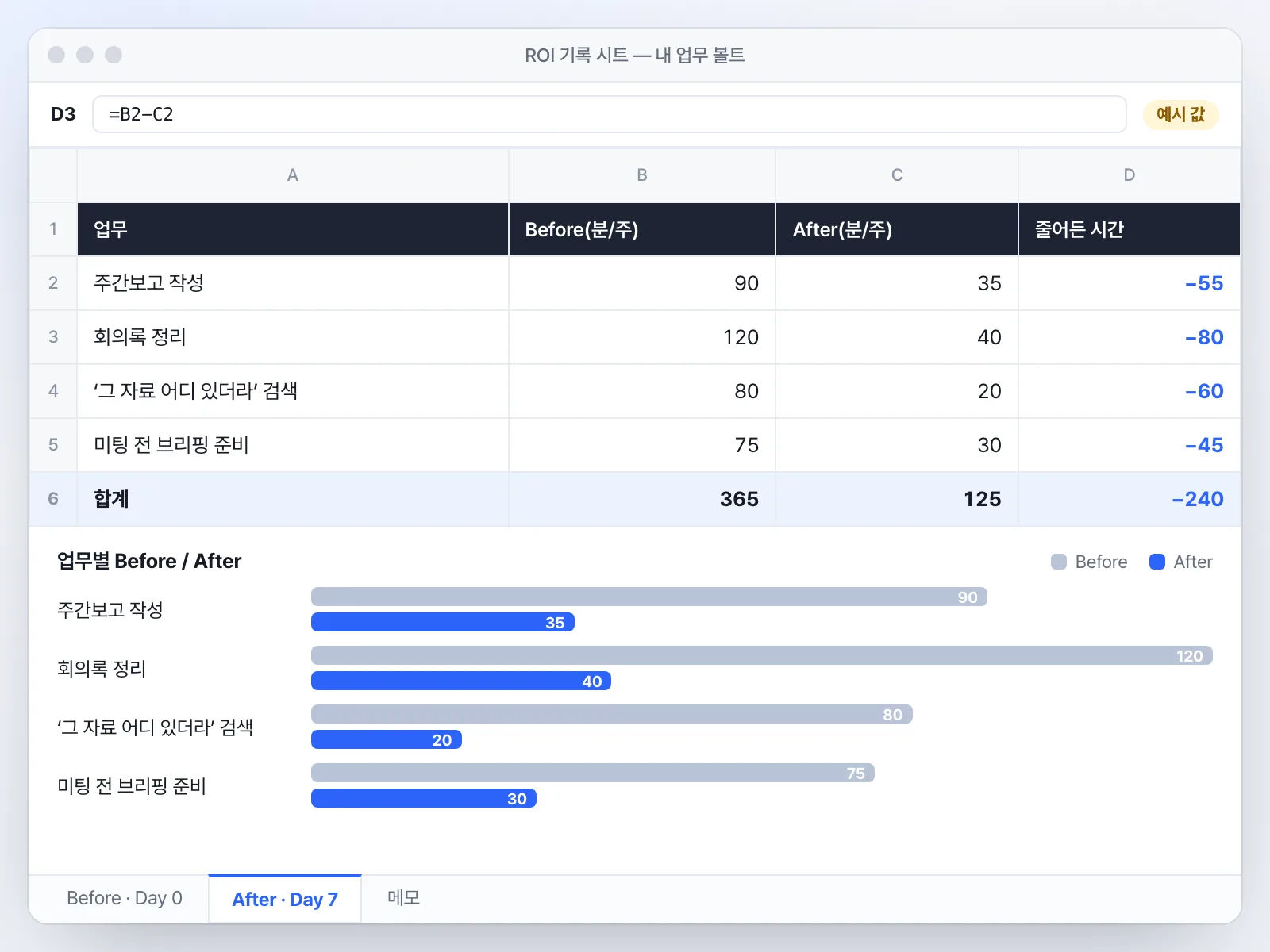
Day 0에 지금 걸리는 시간을 적고, Day 7에 다시 적어요. 완주하면 줄어든 시간이 내 숫자로 남아요.

  • ROI 기록 시트 Before 칸 — 업무별(주간보고·회의록·자료 검색) 소요 시간 입력 화면

    Before | Day 0

    주간보고 작성, 회의록 정리, “그 자료 어디 있더라” 검색에 지금 걸리는 시간을 적어요.
  • ROI 기록 시트 After 칸 — Before/After 막대 비교가 그려진 화면(예시 값은 실측으로 교체)

    After | Day 7

    같은 업무를 AI 비서와 할 때 걸린 시간을 적고 차이를 확인해요.

이런 분께 맞아요

코딩이 아니라 문서와 회의에 시간을 쓰는 분을 위한 과정이에요.

  • 추천해요

    • 문서⁠·회의가 많은 3~10년 차 기획⁠·영업⁠·마케팅⁠·HR⁠·PM⁠·컨설턴트
    • ChatGPT는 매일 쓰지만 매번 맥락 설명하느라 지친 분
    • 노션⁠·옵시디언을 깔았다가 방치한 분
  • 이런 분께는 맞지 않아요

    • 이미 Claude Code로 개발하고 있는 개발자
    • 옵시디언 플러그인⁠·코딩 커스터마이징을 깊게 배우고 싶은 분

11월 22일(일) 오픈, 지금 사전예약하면

얼리버드는 오픈 전까지만 열려요. 지금 사전예약하면 얼리버드 가격이 바로 적용돼요.

  • 오픈 전까지 한정

    얼리버드 가격 적용

    사전예약하면 얼리버드 가격으로 결제돼요. 본강의와 번들 6종이 모두 들어 있어요.
  • 오픈 첫 달 수강생

    주 1회 라이브 Q&A

    막힌 지점을 라이브로 물어보고 바로 풀어요.
  • 완주자

    7일 완주 보증

    7일 미션을 다 했는데도 AI 비서가 작동하지 않으면 셋업 클리닉 라이브에 초대해요.
  • 완주 인증자

    심화편 우선 할인권

    다음 강의(팀 위키⁠·자동화편)를 할인된 가격으로 먼저 들을 수 있어요.
AI한테 설명은 그만. 7일 뒤, 내 일을 이미 아는 AI 비서를 만나세요.
7일 뒤 내 AI 비서 만나기

지금 얼리버드 가격으로 사전예약하고, 공개 전에는 언제든 전액 환불할 수 있어요.

강사진

현장에서 가르치는 사람들

조코딩

조코딩공동대표

AI 교육 1위 · 유튜브 75만 구독자구글 · 애플 CEO 국내 최초 단독 미팅

문경원

문경원공동대표

국내 1위 스타트업 액셀러레이터당근 · 카카오 · 네이버 Tech Lead 출신

고성현

고성현COO

전 대모산개발단 대표과기부 장관상 수상

  • 김락윤김락윤AX 컨설팅 전문가
  • 주형민주형민AI 엔지니어
  • 김형주김형주기술 총괄 전문가
  • 김수로김수로개발 전문가
  • 안준성안준성개발 전문가
  • 장태준장태준AX 컨설턴트
  • 이원길이원길AX 컨설턴트

커리큘럼

Day 0부터 Day 7까지, 하루 미션 하나에 눈에 보이는 결과물 하나씩 쌓아요. 모든 실습은 제공 샘플 자료로도, 내 실제 자료로도 할 수 있어요.

총 8개 파트 · 31개 차시

  • Day 0. 오리엔테이션 | 왜 AI가 내 일을 못 하나3강 · 20분
    영상같은 질문, 다른 답: ‘맥락 없는 AI’ vs ‘내 업무를 아는 AI’ 시연맛보기 공개6분
    영상세컨드 브레인 = 맥락 창고: 담기 → 엮기 → 꺼내쓰기 3단계 구조8분
    실습7일 미션 지도와 완주 인증 방법, ROI 기록 시트 작성6분
  • Day 1. 셋업 | 첫 대화까지5강 · 45분
    영상요금제⁠·모델 고르기: 무료로 되는 것 / Pro가 필요한 순간7분
    실습옵시디언 설치와 셋업 키트 볼트 열기Mac / Windows 영상 따로10분
    실습클로드 데스크톱 앱 연결: 코딩 없이 내 볼트 읽히기12분
    영상막히는 지점 TOP 7 해결 FAQ10분
    미션미션: 내 볼트에 첫 질문 → 첫 답변 캡처6분
  • Day 2. 담기 | 흩어진 자료를 한곳에5강 · 45분
    영상무엇을 넣고 무엇을 빼나: 보안 체크리스트8분
    실습회의 녹음⁠·녹취록을 회의록 노트로 자동 정리하기12분
    실습메일⁠·문서⁠·웹 자료를 Inbox로 넣는 3가지 방법10분
    실습Ingest 스킬: ‘이거 위키에 정리해 줘’ 한 마디로 분류⁠·저장10분
    미션미션: 지난 2주 회의록⁠·자료 10개 넣기5분
  • Day 3. 엮기 | 자료를 지식으로4강 · 40분
    영상태그⁠·링크⁠·프로젝트 노트 구조 (직무별 스타터 볼트 해설)12분
    실습Tag⁠·Link 스킬: AI가 연결고리를 대신 만든다10분
    실습사람⁠·고객⁠·프로젝트 노트 자동 생성12분
    미션미션: 내 핵심 프로젝트 1개를 위키 페이지로 완성6분
  • Day 4. 꺼내쓰기 | 내 맥락으로 일 시키기5강 · 50분
    영상질문 잘하는 법 대신 ‘위키 기준으로 답하게’ 만드는 법8분
    실습주간보고⁠·업무보고 초안 맡기기12분
    실습고객⁠·미팅 전 브리핑 문서 자동 생성10분
    실습기획서⁠·제안서 초안: 과거 내 자료를 근거로 쓰게 하기12분
    미션미션: 이번 주 실제 보고서 1건을 AI 초안으로 작성8분
  • Day 5. 직무별 스킬 | 반복업무를 버튼 하나로4강 · 40분
    영상업무 스킬 레시피 북 사용법 (복붙형 12종)8분
    영상직무별 실전: 기획⁠·PM / 영업 / 마케팅 / HR 사례 시연18분
    실습나만의 스킬 1개 만들기: 반복업무를 문장으로 정의하는 법10분
    미션미션: 내 반복업무 1개를 스킬로 등록4분
  • Day 6. 살아남는 위키 | 방치 방지 루틴3강 · 30분
    실습Lint 스킬: 중복⁠·낡은 정보⁠·끊긴 링크 자동 점검10분
    영상주간 10분 정리 루틴과 30일 유지 체크리스트10분
    영상여러 기기에서 쓰기, 팀과 나누기 맛보기10분
  • Day 7. 졸업 | 내 AI 비서 증명하기2강 · 20분
    미션Before/After 시간 기록 정리와 완주 인증10분
    영상다음 단계: 팀 위키, 자동화, 회사에 도입할 때10분

Day마다 직접 만든 3문항 체크리스트로 오늘 미션을 점검해요. 화면 녹화는 Mac·Windows 모두 담고, 도구가 바뀌면 영상을 새로 고치고 변경 이력을 알려 드려요.

자주 묻는 질문

  • Q코딩을 몰라도 수강할 수 있나요?
    가능해요. 터미널 대신 옵시디언과 클로드 데스크톱 앱만 써요. 설치 화면은 처음부터 끝까지 녹화해 두었고, 자주 막히는 지점은 따로 모아 해결 영상으로 담았어요.
  • Q회사 자료를 넣어도 되나요?
    넣기 전에 회사 정책부터 확인해야 해요. Day 2에서 넣으면 안 되는 자료, 볼트가 내 컴퓨터에 저장되는 원리, 회사 정책 확인법을 보안 체크리스트로 다뤄요. 정책이 막혀 있으면 제공 샘플 자료로 모든 실습을 할 수 있어요.
  • Q클로드 유료 요금제를 꼭 써야 하나요?
    Day 1 첫 강의에서 무료 요금제로 되는 범위와 유료 요금제가 필요한 순간을 나눠서 안내해요. 내 업무량에 맞게 고른 뒤 시작하면 돼요.
  • QWindows에서도 되나요?
    돼요. 설치·연결 영상은 Mac과 Windows를 따로 녹화했어요.
  • Q7일 안에 다 못 하면 어떡하나요?
    미션은 하루 한 개라 밀려도 이어서 하면 돼요. 막히면 수강생 커뮤니티와 라이브 Q&A에서 물어볼 수 있어요.
  • Q이미 Claude Code로 개발하고 있는 개발자에게도 맞나요?
    이 강의는 문서·회의가 많은 비개발 직장인을 위한 과정이에요. 이미 Claude Code로 개발 중이라면 내용이 쉽게 느껴질 수 있어요.